Chào các bạn,
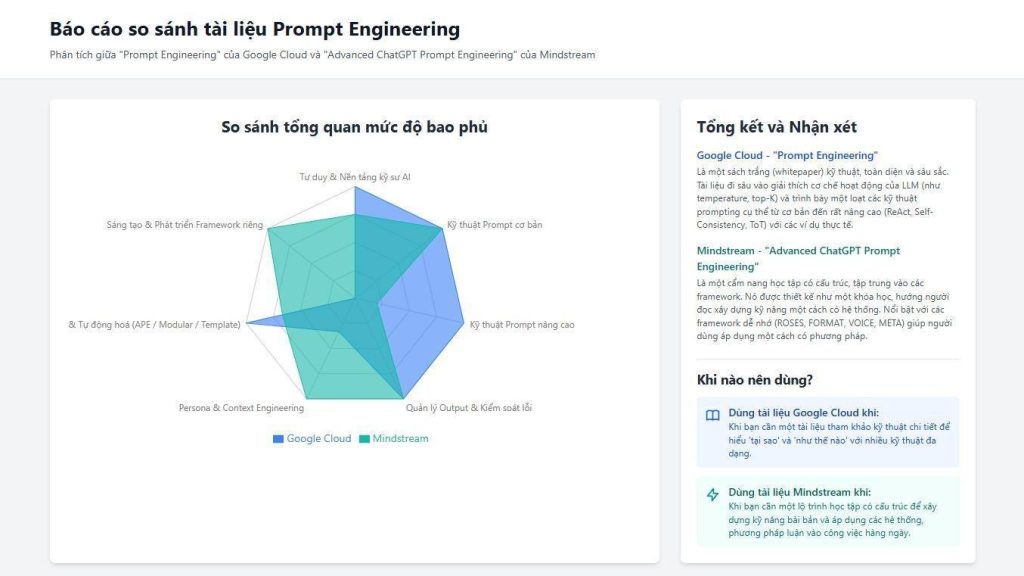
Nếu công việc của bạn thường xuyên phải đọc hàng tá tài liệu PDF, sau đó hì hục ngồi so sánh từng thông số, rồi lại mất công vẽ biểu đồ báo cáo, thì bài viết này chính xác là “vị cứu tinh” cho quỹ thời gian của bạn.
Mình từng mất gần nửa ngày (4-5 tiếng) chỉ để làm công việc thủ công nhàm chán này. Nhưng nhờ Google AI Studio, mình đã rút ngắn xuống chỉ còn 15 phút.
👉 Phép tính tiết kiệm:
❌ Cách cũ: Đọc thủ công + So sánh bằng mắt + Vẽ Excel = 4 Tiếng + Mệt mỏi.
✅ Cách mới: AI đọc + AI so sánh + AI vẽ biểu đồ = 15 Phút + Thảnh thơi.
Dưới đây là hướng dẫn chi tiết cách mình làm (Case thực tế: So sánh tài liệu học tập AI, nhưng áp dụng được cho hợp đồng, hồ sơ thầu, báo cáo tài chính…).
🛠️ Chuẩn Bị (Miễn Phí 100%)
- Tài khoản Google (Gmail).
- File tài liệu cần so sánh (PDF).
- Bộ tiêu chí bạn muốn so sánh (Nếu chưa có, hãy nhờ ChatGPT tạo giúp).
🚀 Các Bước Thực Hiện
Bước 1: Thiết lập “Bộ Não” cho AI
Truy cập Google AI Studio (công cụ miễn phí và mạnh mẽ hơn bản Chat thông thường).
- Tại Home, chọn “Create New” -> “Chat with models”.
- Ở phần Model bên phải, chọn Gemini 3 Pro (Phiên bản xử lý dữ liệu tốt nhất hiện nay).
Bước 2: “Dạy” AI cách làm việc (Prompt 1)
Đầu tiên, tải file “Bộ tiêu chí đánh giá” của bạn lên (nút dấu +). Sau đó, nhập câu lệnh (Prompt) này để biến AI thành chuyên gia:
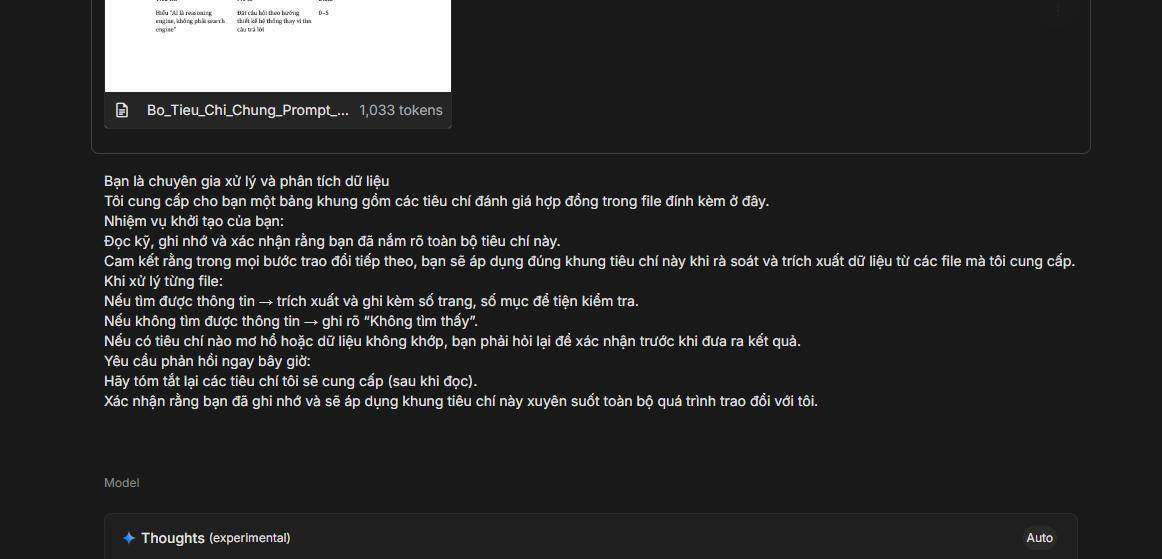
Prompt Khởi Tạo:
“Bạn là chuyên gia xử lý và phân tích dữ liệu. Tôi cung cấp cho bạn một bảng khung gồm các tiêu chí đánh giá trong file đính kèm.
Nhiệm vụ của bạn:
Đọc kỹ và xác nhận đã nắm rõ toàn bộ tiêu chí.
Cam kết áp dụng đúng khung này cho mọi bước tiếp theo.
Nguyên tắc xử lý file:
Tìm thấy thông tin: Trích xuất + Ghi rõ số trang/số mục để tôi kiểm tra (Fact-check).
Không tìm thấy: Ghi rõ ‘Không tìm thấy’.
Mơ hồ/Không khớp: Phải hỏi lại tôi trước khi kết luận.
Yêu cầu phản hồi ngay: Tóm tắt lại các tiêu chí tôi vừa cung cấp và xác nhận bạn đã sẵn sàng.”
Bước 3: AI Thực Thi & So Sánh (Prompt 2)
Sau khi AI xác nhận đã hiểu lệnh. Bạn tải tiếp các file tài liệu cần so sánh lên (PDF 1, PDF 2…). Gõ lệnh sau:
Prompt Thực Thi:
“Hãy trích xuất các thông tin từ các file dữ liệu vừa tải lên và lập bảng so sánh chi tiết giữa các file này dựa trên bộ tiêu chí đã học.”
👉 Lúc này, bạn đã tiết kiệm được hàng giờ đọc tài liệu. AI sẽ trả về bảng so sánh dạng text.
Bước 4: Vẽ Biểu Đồ Trực Quan (Prompt 3)
Đừng dừng lại ở bảng text khô khan. Hãy biến nó thành báo cáo “xịn sò” để sếp nhìn là ưng ngay. Copy toàn bộ kết quả ở Bước 3 (bỏ phần chào hỏi rườm rà). Vẫn trong AI Studio (hoặc mở khung chat mới nếu muốn sạch sẽ), nhập lệnh:
Prompt Trực Quan Hóa:
“Từ nội dung dữ liệu sau đây [Dán nội dung đã copy vào], hãy xây dựng một bảng báo cáo trực quan sinh động, đầy đủ thông tin, trình bày chuyên nghiệp phù hợp với môi trường doanh nghiệp.”
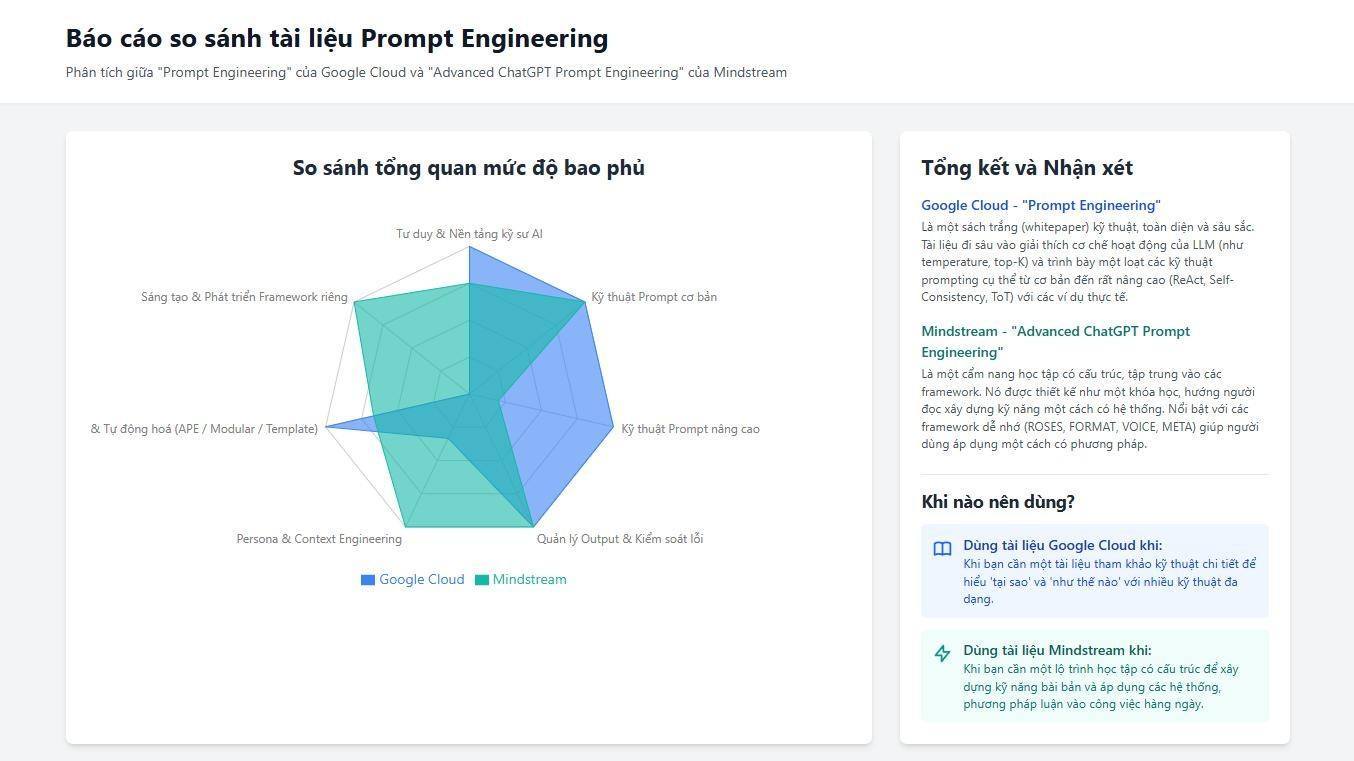
💡 Kết Quả Thu Được Là Gì?
Chỉ sau khoảng 15 phút thao tác (thực ra là ngồi chờ AI chạy), bạn sẽ có:
- Bảng so sánh chi tiết: Chính xác từng số trang, không sợ sai sót do mắt thường.
- Biểu đồ/Báo cáo trực quan: Nhìn vào là thấy ngay vấn đề, xu hướng, điểm mạnh yếu của từng tài liệu.
Lời khuyên từ Webtietkiem: Công nghệ sinh ra là để phục vụ con người. Đừng lãng phí thời gian và “chất xám” vào việc tổng hợp số liệu thủ công nữa. Hãy để AI làm việc đó, còn bạn dành thời gian để đưa ra quyết định!
Lưu ngay bài viết này và thử ngay với đống tài liệu đang chờ bạn nhé!
 Facebook
 LinkedIn
 X
X
 Reddit